Игровые сессии
Перед запуском выберите High performance, подтвердите, что при наведении tray отображается ожидаемая метка, затем восстановите Balanced, когда голосовому чату потребуется снизить шум вентилятора.
Windows power plan авторитет
Перемещайтесь между Balanced, High performance, Power saver, Ultimate Performance и пользовательскими схемами, не копаясь каждый раз в слоях панели управления.
Портативная сборка, первый рабочий процесс tray, дополнительная интеграция с контекстным меню рабочего стола и надежная обработка путей экспорта и импорта.
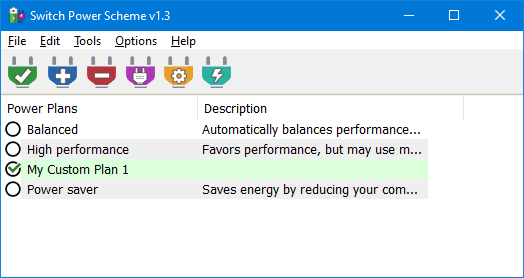
Switch Power Scheme — это компактная программа Windows, которая отображает все активные power plan в одном списке, а затем немедленно применяет ваш выбор. Он существует потому, что путь по умолчанию через Power Options или страницу энергии настроек является точным, но медленным, когда вы меняете планы несколько раз в день.
Вы можете запустить графическое окно, когда вам нужно более глубокое редактирование, использовать значок tray для быстрого переключения или добавить тот же список в контекстное меню рабочего стола, чтобы планы оставались на расстоянии одного жеста. Версия 1.3 также показывает активную схему при наведении курсора на значок tray и позволяет выбирать папки для экспорта и импорта.
Каждая карточка содержит ссылку на полную информацию со скриншотами и подробностями работы.
Read every plan Windows exposes, apply with a button press or tray selection, and keep custom schemes first class.
Посмотреть детали
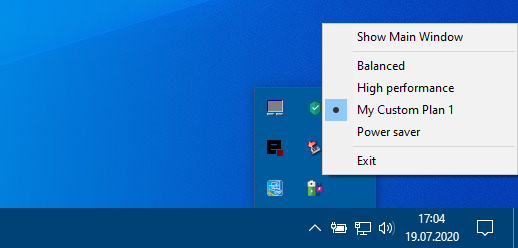
Наведите курсор на значок tray в версии 1.3, чтобы прочитать активную схему, не открывая окно.
Посмотреть детали
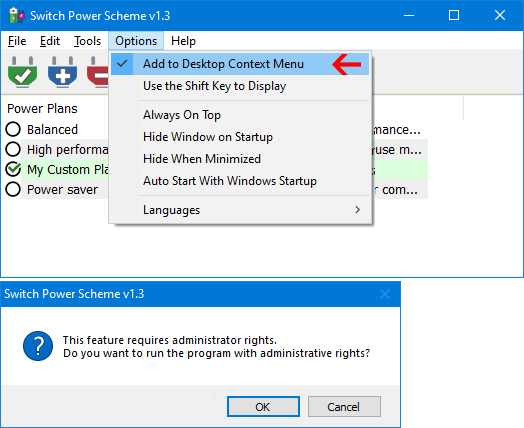
Дополнительные пункты меню, закрытые сдвигом, которые отражают список планов на чистой поверхности рабочего стола.
Посмотреть детали
Перед запуском выберите High performance, подтвердите, что при наведении tray отображается ожидаемая метка, затем восстановите Balanced, когда голосовому чату потребуется снизить шум вентилятора.
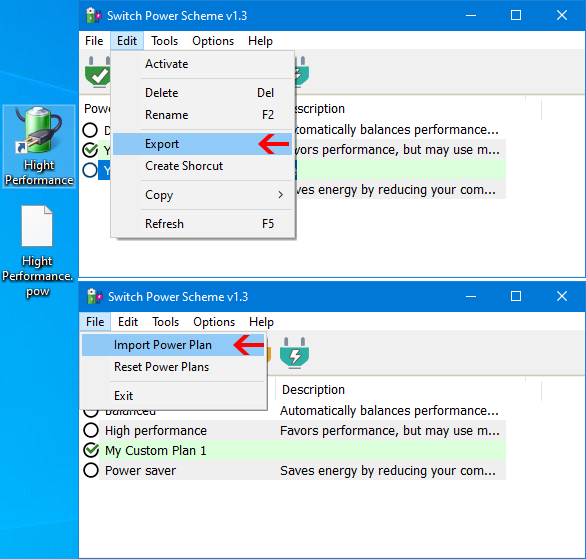
Сохраните переносную папку на съемном носителе, импортируйте базовый план и переименуйте записи, чтобы сотрудники на объекте узнавали утвержденные имена профилей.
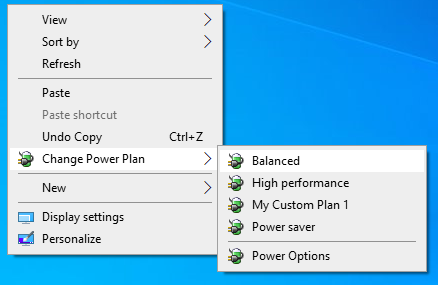
Создайте собственный план, который ограничивает нагрузку на процессор в жаркие дни, прикрепите его к ярлыку на рабочем столе и верните обратно после завершения загрузки.
Приблизительная стоимость взаимодействия при переключении уже настроенного плана в обычный рабочий день. Цифры описывают типичный клик и глубину навигации, а не машинные тесты.
| Подход | Действия по переключению | Держит фокус | Портативный |
|---|---|---|---|
| Значок Switch Power Scheme tray | Один клик плюс один выбор списка | Остается в текущем рабочем пространстве | Да, на основе папок |
| Windows Страница настроек энергии | Несколько переходов навигации каждый раз | Переключение контекста в системный интерфейс | Только встроенный |
| powercfg оболочка только привычка | Введите или вставьте команды стиля GUID. | Требуется память терминала | Скрипты да, графический интерфейс нет |
| Всплывающее меню «Батарея», затем «Питание» и «Режим сна». | Умеренная глубина, зависит от телосложения | Прерывает поток | Нет |
Сравнение сосредоточено на рабочих процессах переключения Windows power plan, а не на несвязанных инструментах системного мониторинга.
«Портативный и удобный для всех, кто меняет планы при изменении состояния батареи».
«Интеграция в лоток обеспечивает чистоту панели задач, а планы остаются доступными».
«Записи контекста рабочего стола кажутся мгновенными, как только действия администратора понятны».
«Полезно при обучении членов семьи одному постоянному месту, куда следует нажимать».
«Портативный и удобный для всех, кто меняет планы при изменении состояния батареи».
«Интеграция в лоток обеспечивает чистоту панели задач, а планы остаются доступными».
«Записи контекста рабочего стола кажутся мгновенными, как только действия администратора понятны».
«Полезно при обучении членов семьи одному постоянному месту, куда следует нажимать».
Switch Power Scheme остается компактным, портативным и содержит подробные запросы администратора, когда включена интеграция с оболочкой. Рекомендации по обеспечению целостности, хеш-контекст и нюансы антивирусной защиты доступны на страницах загрузки и доверия, поэтому вы можете проверить архивы перед выполнением.
Установщик не требуется. Вы разархивируете архив, выбираете правильный двоичный файл для своей архитектуры и запускаете. Интеграция контекстного меню запускает стандартное повышение прав администратора.
Добавление меню рабочего стола использует привилегированную область реестра. После утверждения снова запустите действие из экземпляра с повышенными правами, чтобы меню зарегистрировалось правильно.