كتيبات اللعب التشغيلية
الأدلة واستكشاف الأخطاء وإصلاحها
يسرد كل قسم الأعراض والإصلاحات وأفكار الوقاية المستندة إلى كيفية تفاعل Switch Power Scheme مع إعدادات الطاقة Windows وتسجيل tray وملحقات Shell لسطح المكتب.
تشغيل القائمة المرجعية لأول مرة
- قم باستخراج الملف المضغوط إلى مجلد يمكن للمستخدمين العاديين قراءته، مثل C:\Tools\SwitchPowerScheme.
- إطلاق sPowers_x64.exe على 64 بت Windows أو sPowers.exe على بنيات 32 بت.
- قم بتأكيد قوائم النافذة Balanced وHigh performance وPower saver وUltimate Performance عندما يعرضها نظام التشغيل.
- حدد خطة، واختر تطبيق المحدد، ثم افتح إعدادات Windows للتحقق من تغيير الخطة النشطة.
- قم بتثبيت نسخة على شريط المهام فقط بعد أن تثق في موقع المجلد بحيث تظل مسارات التصدير النسبية مستقرة.
مشاكل أيقونة الدرج
العَرَض: الرمز مفقود بعد إعادة التشغيل
أضف مهمة مجدولة أو اختصار بدء التشغيل الذي يشير إلى الملف الثنائي مع تعيين دليل العمل على المجلد المستخرج. يقوم Windows بمسح عمليات التشغيل اليدوية عند انتهاء الجلسات في حالة عدم وجود إدخال تشغيل تلقائي.
العرَض: لا يُظهر نص التمرير الخطة النشطة
تأكد من أنك تستخدم الإصدار 1.3 أو الأحدث. تفتقر الإصدارات الأقدم إلى ملخص التمرير. إذا تم تعطيل تلميحات الأدوات عالميًا عبر سياسة المجموعة، فأعد تمكين سياسات تلميحات الأدوات أو اعتمد على قراءات النافذة الرئيسية.
استيراد وتصدير سير العمل
يعمل الإصدار 1.3 على إصلاح أخطاء الترجمة أثناء التصدير والاستيراد ويتيح لك اختيار موقع البرنامج لتلك العمليات. قم دائمًا بنسخ الصادرات إلى مشاركة خاضعة للرقابة حتى يستهلك موظفو مكتب المساعدة نفس الملف الأساسي.
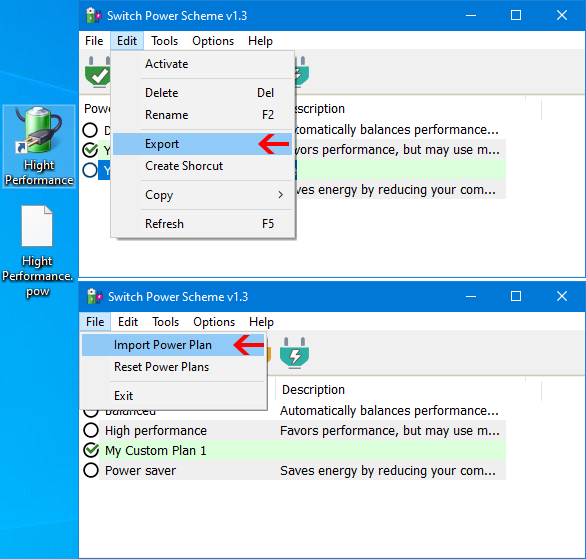
- انقر بزر الماوس الأيمن فوق خطة في القائمة واختر تصدير، أو استخدم إجراء تصدير القائمة تحرير بعد تحديد صف.
- قم بتخزين الملف الذي تم إنشاؤه على وسائط آمنة باستخدام التجزئة المسجلة في تذكرة التغيير الخاصة بك.
- على الجهاز المستهدف، اختر ملف، ثم استيراد خطة الطاقة، ثم قم بتعيين الأسماء المكررة بعناية لتجنب الكتابة فوق ملفات تعريف الإنتاج المضبوطة بدون نسخة احتياطية.
شرح تحذيرات مكافحة الفيروسات
أحيانًا تشير المحركات الإرشادية إلى أدوات مساعدة محمولة غير موقعة. اجمع اسم الكشف، وتحقق من التجزئات من صفحة التنزيل، وأرسل تقريرًا إيجابيًا كاذبًا إذا كان مورد مؤسستك يدعمه، وقم بالعزل مؤقتًا فقط بعد التأكد من عدم التطابق في التجزئات.
أفضل الممارسات لـ power plans المستقرة
- أسماء خطط المستندات التي يتم تعيينها إلى مستويات الامتثال مثل عند توفير طاقة البطارية أو أداء Docked.
- قم بإقران Switch Power Scheme مع "نهج المجموعة" فقط بعد الاختبار، لأن مفاتيح السياسة المتعارضة يمكنها إرجاع التغييرات بصمت.
- استخدم اختصارات سطح المكتب المنفصلة لتنزيل ملفات التعريف الليلية مقابل ملفات التعريف المتوازنة يوميًا.
- عند تعليم المستخدمين الجدد، ابدأ بالتبديل tray قبل تقديم ميزات قائمة السياق التي تتطلب الرفع.
مرجع مرئي