运营手册
指南和故障排除
每个部分都列出了基于 Switch Power Scheme 如何与 Windows 电源设置、tray 注册和桌面 shell 扩展交互的症状、修复和预防想法。
首次运行检查表
- 将 ZIP 解压缩到标准用户可以读取的文件夹,例如 C:\工具\SwitchPowerScheme。
- 发射 sPowers_x64.exe 在 64 位 Windows 上或 sPowers.exe 在 32 位版本上。
- 当操作系统公开它们时,请确认窗口列出了 Balanced、High performance、Power saver、Ultimate Performance。
- 选择一个计划,选择应用所选,然后打开 Windows 设置以验证活动计划是否已更改。
- 仅在您信任文件夹位置后才将副本固定到任务栏,以便相对导出路径保持稳定。
托盘图标问题
症状:重启后图标丢失
添加指向二进制文件的计划任务或启动快捷方式,并将工作目录设置为提取的文件夹。如果不存在自动启动条目,Windows 将在会话结束时清除手动运行。
症状:悬停文本不显示活动计划
确认您使用的是 1.3 或更高版本。较旧的版本缺少悬停摘要。如果通过组策略全局禁用工具提示,请重新启用工具提示策略或依赖主窗口读数。
导入和导出工作流程
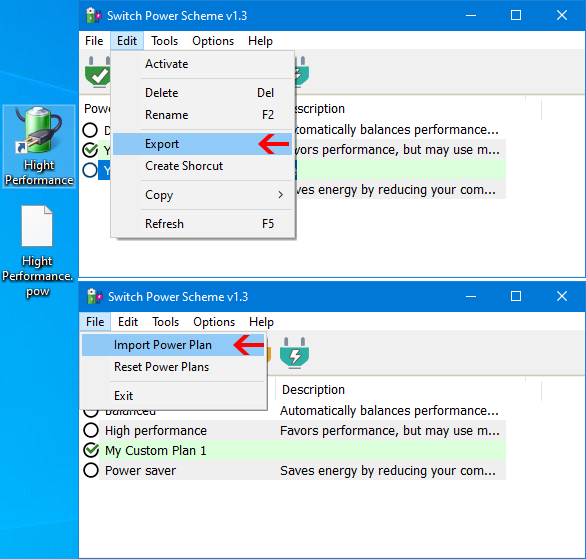
版本 1.3 修复了导出和导入期间的翻译错误,并允许您选择这些操作的程序位置。始终将导出复制到受控共享,以便技术支持人员使用相同的基准文件。
- 右键单击列表中的计划并选择导出,或在选择行后使用编辑菜单导出操作。
- 将生成的文件存储在安全媒体上,并在更改票据中记录哈希值。
- 在目标计算机上,选择“文件”、“导入电源计划”,然后仔细映射重复名称,以避免在没有备份的情况下覆盖生产调整的配置文件。
防病毒警告解释
启发式引擎有时会标记未签名的可移植实用程序。收集检测名称,从下载页面验证哈希值,如果您的企业供应商支持则提交误报报告,并且仅在确认哈希值不匹配后才临时隔离。
稳定 power plan 的最佳实践
- 记录映射到合规性层的计划名称,例如节电模式或对接性能。
- 仅在测试后将 Switch Power Scheme 与组策略配对,因为冲突的策略密钥可以静默恢复更改。
- 使用单独的桌面快捷方式下载隔夜配置文件与每日平衡配置文件。
- 在教授新用户时,请先从 tray 切换开始,然后再介绍需要提升的上下文菜单功能。
视觉参考