Manuales operativos
Guías y solución de problemas
Cada sección enumera síntomas, correcciones e ideas de prevención basadas en cómo interactúa Switch Power Scheme con la configuración de energía de Windows, el registro de tray y las extensiones de shell de escritorio.
Lista de verificación de la primera ejecución
- Extraiga el ZIP a una carpeta que los usuarios estándar puedan leer, como C:\Herramientas\SwitchPowerScheme.
- Lanzamiento sPowers_x64.exe en Windows de 64 bits o sPowers.exe en compilaciones de 32 bits.
- Confirme las listas de ventanas Balanced, High performance, Power saver, Ultimate Performance cuando el sistema operativo las exponga.
- Seleccione un plan, elija Aplicar seleccionado, luego abra Configuración de Windows para verificar que el plan activo haya cambiado.
- Fije una copia a la barra de tareas solo después de confiar en la ubicación de la carpeta para que las rutas de exportación relativas se mantengan estables.
Problemas con el icono de la bandeja
Síntoma: falta el icono después de reiniciar
Agregue una tarea programada o un acceso directo de inicio que apunte al binario con el directorio de trabajo configurado en la carpeta extraída. Windows borra las ejecuciones manuales cuando finalizan las sesiones si no existe una entrada de inicio automático.
Síntoma: el texto al pasar el cursor no muestra el plan activo
Confirme que tiene la versión 1.3 o posterior. Las versiones más antiguas carecen del resumen al pasar el mouse. Si la información sobre herramientas está deshabilitada globalmente a través de la política de grupo, vuelva a habilitar las políticas de información sobre herramientas o confíe en la lectura de la ventana principal.
Importar y exportar flujos de trabajo
La versión 1.3 corrige errores de traducción durante la exportación e importación y le permite elegir la ubicación del programa para esas operaciones. Copie siempre las exportaciones a un recurso compartido controlado para que el personal del servicio de asistencia técnica consuma el mismo archivo de referencia.
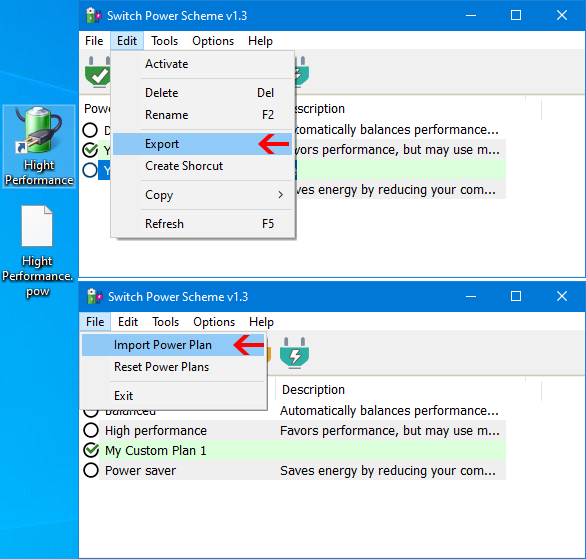
- Haga clic derecho en un plan en la lista y elija Exportar, o use la acción de exportación del menú Editar después de seleccionar una fila.
- Guarde el archivo generado en un medio seguro con el hash registrado en su ticket de cambio.
- En la máquina de destino, elija Archivo, Importar plan de energía y luego asigne nombres duplicados con cuidado para evitar sobrescribir perfiles optimizados de producción sin una copia de seguridad.
Advertencias antivirus explicadas
Los motores heurísticos a veces señalan utilidades portátiles no firmadas. Recopile el nombre de la detección, verifique los hashes desde la página de descarga, envíe un informe de falso positivo si el proveedor de su empresa lo admite y ponga en cuarentena temporalmente solo después de confirmar una discrepancia en los hashes.
Mejores prácticas para power plan estables
- Documente los nombres de los planes que se asignan a niveles de cumplimiento, como En ahorro de batería o Rendimiento acoplado.
- Empareje Switch Power Scheme con la política de grupo solo después de realizar la prueba, ya que las claves de política en conflicto pueden revertir los cambios de forma silenciosa.
- Utilice accesos directos de escritorio separados para descargar perfiles nocturnos en comparación con perfiles equilibrados diarios.
- Cuando enseñe a nuevos usuarios, comience con el cambio tray antes de introducir funciones del menú contextual que requieran elevación.
Referencia visual